


MobiOffice: Word, Sheets, PDF
4,14.92K Avis
Caractéristiques de l’application
- Version
- 16.3.59646
- Mis à jour le
- Licence
- Free
- Téléchargements
- 100 000 000+
- Développeur
- MobiSystems
- Catégories
- Professionnel
- Plateforme
- Android, iOS
Captures d’écran

 Analyse par AppCompare
Quand je confie des documents à une suite bureautique mobile, je regarde autant la facilité de travail que les choix qu’elle me laisse. MobiOffice: Word, Sheets, PDF rassemble plusieurs outils dans une même application, ce qui peut simplifier les tâches courantes sans remplacer forcément un ordinateur. Mon impression est celle d’un espace pratique pour consulter et modifier des fichiers en déplacement, à condition de garder à l’esprit qu’un téléphone reste moins confortable qu’un grand écran pour les travaux complexes.
Une suite connue, à choisir en connaissance de cause
Développée par MobiSystems, cette application professionnelle est gratuite à télécharger et s’adresse à un large public. Sa fiche affiche une moyenne de 4,1 étoiles, issue d’environ 1,5 million d’évaluations, et plus de 100 millions d’installations. Ces chiffres témoignent d’un usage répandu, mais ils ne remplacent pas un essai adapté à vos propres documents : une suite bureautique peut convenir pour annoter un PDF et se révéler moins agréable pour mettre en page un long rapport sur écran tactile.
Elle existe depuis décembre 2011 et sa version actuelle est la 16.3.59646. Elle est classée PEGI 3 et fonctionne sur Android à partir de la version 9. Des achats intégrés sont proposés, avec des montants allant de 1,43 € à 149,99 € lorsqu’ils sont facturés via Google Play. Je vous conseille donc de vérifier les options affichées dans l’application avant de compter sur une fonction précise ou de vous engager dans un achat. Le téléchargement gratuit ne signifie pas automatiquement que chaque outil ou chaque usage avancé sera sans frais.
Ce que l’application permet de faire sur un téléphone
Le principal intérêt est de retrouver au même endroit des outils pour le texte, les feuilles de calcul et les PDF. Dans la pratique, cela évite de chercher quelle application ouvrir lorsqu’on reçoit différents types de documents. Je peux imaginer l’utiliser pour relire un fichier avant un rendez-vous, corriger quelques lignes dans un document partagé ou consulter un tableau pendant un trajet. Pour ces interventions ponctuelles, la concentration des outils est plus utile que la promesse d’un bureau complet dans la poche.
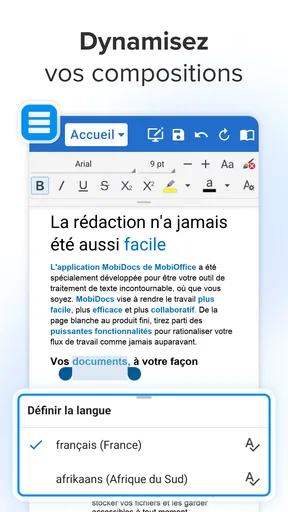
Dans l’éditeur de texte, la mise en forme et l’insertion d’images offrent de quoi préparer ou ajuster un document ordinaire. La sauvegarde automatique est un avantage concret lorsque je passe d’une tâche à une autre ou que je ferme l’application sans y penser. Pour un texte long, je resterais toutefois attentif à la relecture : sur mobile, les retours à la ligne, les sélections de texte et les gestes de mise en forme demandent parfois plus de précision que sur un ordinateur. Je la choisirais pour une correction rapide ou un brouillon, plutôt que pour finaliser une mise en page exigeante sans vérifier le résultat sur un écran plus grand.
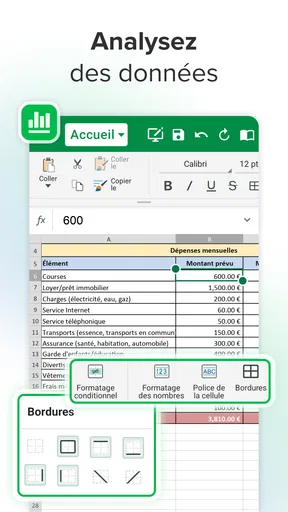
Sheets rend les petites opérations sur des tableaux accessibles sans ouvrir un ordinateur. Les formules courantes et la création de graphiques peuvent suffire à suivre des dépenses, organiser une liste ou examiner quelques chiffres. Un conseil pratique : avant de modifier un tableau important sur téléphone, repérez la plage de cellules concernée et vérifiez les lignes voisines après la modification. Sur un écran réduit, il est facile de sélectionner la mauvaise cellule, surtout dans un tableau dense. Pour des feuilles complexes ou un travail où chaque formule doit être auditée, je préfère un environnement de bureau, plus adapté à la navigation entre cellules et à la comparaison de plusieurs zones.
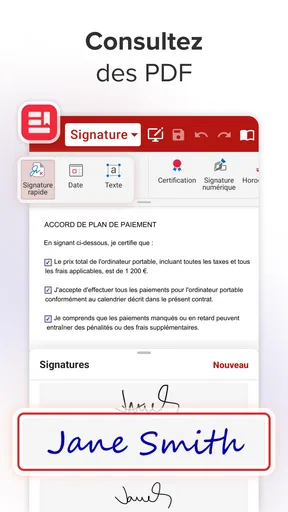
Pour les PDF, la lecture et l’annotation répondent à un besoin différent : ajouter rapidement une marque ou un commentaire pendant une réunion, puis retrouver les passages à traiter. Une bonne habitude consiste à distinguer les notes de travail des corrections définitives et à relire le fichier annoté avant de le partager. Cette étape limite les oublis lorsque plusieurs remarques sont réparties dans un document. Si vous devez effectuer une révision très poussée, gérer une signature ou modifier la structure d’un PDF, vérifiez d’abord que l’outil proposé correspond précisément à votre tâche au lieu de supposer que la lecture et l’annotation couvrent tous les usages possibles.
À lire avant de choisir

CapCut : monter plus vite, publier dans l’écosystème ByteDance

Among Us ou les jeux de tir : pour jouer entre amis, l’enquête l’emporte

Instagram, la machine à capter l’attention au service de Meta

Zoom Workplace sur mobile : l’appel est simple, le reste se perd dans les menus

UNO!™ : trois minutes pour transformer une pause en duel tactique

Village City Life Building : bâtir un village ne suffit plus
Un flux de travail utile, avec quelques précautions
Un scénario réaliste serait celui d’une personne qui reçoit un document Word à corriger, un tableau à consulter et un PDF de réunion dans la même journée. Elle peut ouvrir chacun de ces fichiers depuis une seule suite, apporter une correction rapide au texte, vérifier une valeur dans le tableau, puis marquer les passages importants du PDF. Le bénéfice est surtout pratique : moins de changements d’application et un accès plus direct aux formats habituels. En revanche, cela ne garantit pas que le rendu sera identique sur tous les appareils ou dans tous les logiciels. Pour un fichier destiné à être imprimé ou envoyé comme version finale, je contrôlerais toujours le résultat après modification.
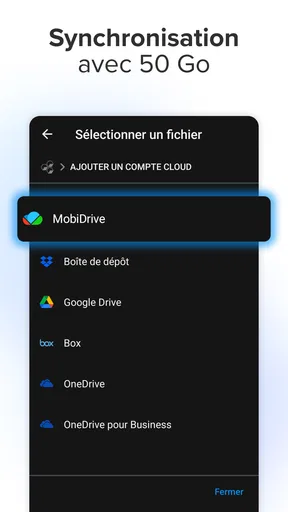
L’accès aux services cloud, notamment Google Drive, Dropbox et OneDrive, peut rendre ce flux plus souple si vous utilisez déjà ces espaces. Avant de travailler sur des documents personnels ou professionnels, prenez le temps de vérifier quel compte est connecté, quel fichier vous ouvrez et où vous enregistrez vos changements. C’est une précaution simple, mais particulièrement utile quand plusieurs comptes ou dossiers se ressemblent. Je ne considérerais pas la présence d’une option de synchronisation comme une raison de stocker automatiquement tous mes documents dans le cloud : je choisirais l’emplacement selon la sensibilité du fichier et les règles de mon travail.
Le même réflexe vaut pour les documents confidentiels. Un contrat, un relevé ou un dossier contenant des renseignements personnels mérite davantage d’attention qu’une liste de courses. Vérifiez les choix proposés lors de l’ouverture, de l’enregistrement et du partage, et évitez de transmettre un document tant que vous n’avez pas contrôlé son contenu et son destinataire. Je ne déduis pas les pratiques de confidentialité d’une application à partir de ses seules fonctions visibles ; pour décider si elle convient à des données sensibles, lisez les informations de confidentialité et les réglages de compte présentés dans l’application et sur la plateforme utilisée.
À qui elle convient, et quand préférer autre chose
Je la recommande surtout aux personnes qui manipulent différents formats sur leur téléphone et veulent pouvoir effectuer des ajustements sans attendre d’être devant un ordinateur : étudiants relisant un devoir, salariés en déplacement, ou utilisateurs qui consultent régulièrement des pièces jointes. Elle peut aussi être utile à celles et ceux qui veulent annoter un PDF puis revenir à un document texte ou à un tableau depuis un même point d’accès. La classification PEGI 3 indique une classification d’âge générale, mais le choix de l’application doit surtout dépendre des tâches que vous comptez lui confier.
Face aux applications séparées de traitement de texte, de tableur et de lecture PDF, le compromis est clair : une suite intégrée réduit les allers-retours, tandis qu’un outil spécialisé peut offrir un environnement mieux adapté à une tâche avancée. Si vous vivez déjà dans une suite bureautique particulière et devez préserver au pixel près des mises en page ou des fonctions spécifiques, rester dans cet écosystème peut être plus simple. À l’inverse, pour ouvrir des formats courants et effectuer une modification rapide, regrouper plusieurs usages dans une seule application est appréciable. Le bon choix dépend donc moins du nombre d’outils que de la précision attendue et de la fréquence de vos travaux sur mobile.
La taille de l’écran constitue une limite réelle, même avec une interface facile à parcourir. Les tâches de saisie prolongée, les grands tableaux et les corrections minutieuses fatiguent davantage sur téléphone. Un clavier externe ou une tablette peut rendre certaines opérations plus confortables, mais je ne compterais pas sur cela pour transformer automatiquement une application mobile en poste de travail complet. Si votre activité repose sur des documents très longs, des feuilles élaborées ou une mise en page professionnelle, je garderais un ordinateur comme outil principal et le téléphone comme solution d’appoint.
Un bureau mobile à emporter partout
Imaginez pouvoir transporter tout votre bureau dans votre poche. C'est exactement ce que propose MobiOffice: Word, Sheets, PDF. Dès que j'ai installé l'application, j'ai été accueilli par une interface utilisateur propre et intuitive. Pas de fioritures inutiles ici, juste une navigation fluide qui vous mène directement à l'essentiel.
Traitement de texte simplifié
Pour commencer, l'éditeur de texte est un vrai plaisir à utiliser. Que vous ayez besoin de rédiger un rapport, une lettre ou même un roman, cet outil est suffisamment puissant pour répondre à vos besoins. Les fonctionnalités de mise en forme sont complètes, allant de l'ajustement des polices à l'insertion d'images. J'ai particulièrement apprécié la fonction de sauvegarde automatique, qui m'a évité quelques crises de nerfs en cas de fermeture inattendue.
Tableurs à portée de main
Passons maintenant aux feuilles de calcul. Si comme moi, vous aimez jongler avec les chiffres, vous allez adorer la fonctionnalité Sheets. Elle m'a permis de créer et d'éditer des tableurs avec une facilité déconcertante. Les formules courantes sont prises en charge, et vous pouvez même créer des graphiques pour illustrer vos données. C'est un outil indispensable pour quiconque travaille avec des chiffres de manière régulière.
Gestion efficace des PDF
Enfin, parlons des PDF. L'application vous permet non seulement de lire, mais aussi d'annoter vos documents PDF. C'est parfait pour les réunions où vous devez rapidement mettre en surbrillance des points importants ou ajouter des commentaires. L'interface de lecture est fluide, et je n'ai rencontré aucun problème de décalage même avec des fichiers volumineux.
L'intégration et la compatibilité
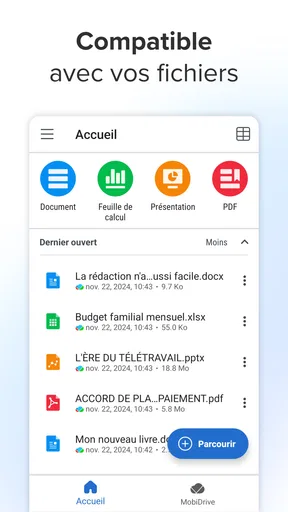
Un autre point fort de MobiOffice est son intégration avec les services cloud. Que vous utilisiez Google Drive, Dropbox ou OneDrive, vous pouvez facilement synchroniser vos documents et y accéder de n'importe où. De plus, l'application est compatible avec les formats de fichiers courants, ce qui vous évite les tracas de conversion.
Mon verdict après usage
En somme, MobiOffice est une application tout-en-un qui mérite une place sur votre appareil mobile si vous cherchez un moyen pratique de consulter et d’ajuster vos documents en déplacement. Que vous soyez un professionnel en déplacement ou un étudiant avec une multitude de devoirs à gérer, elle peut répondre aux besoins du quotidien. Je la vois comme un complément commode à un ordinateur, pas comme son remplaçant pour chaque travail de bureautique. Avant de l’adopter pour des fichiers importants, vérifiez les options qui comptent pour vous, notamment les achats intégrés, le compte utilisé et l’emplacement d’enregistrement. C’est une solution à essayer si vous privilégiez la souplesse, tout en gardant des attentes réalistes pour les tâches complexes et les documents sensibles.
Avantages
- Interface intuitive et conviviale.
- Compatible avec divers formats de fichiers.
- Synchronisation facile avec le cloud.
- Outils d'édition puissants et variés.
- Support multilingue pour utilisateurs globaux.
Inconvénients
- Occasionnels ralentissements sur appareils anciens.
- Publicités intrusives dans la version gratuite.
- Certaines fonctionnalités nécessitent un achat in-app.
- Consommation de batterie relativement élevée.
- Notifications parfois trop fréquentes.
FAQ sur MobiOffice: Word, Sheets, PDF
Quels types de documents puis-je créer et éditer avec MobiOffice ?
MobiOffice permet de créer et d’éditer une large gamme de documents, y compris des fichiers Word, des feuilles de calcul Excel et des PDF. L'application offre des outils puissants pour rédiger des textes, effectuer des calculs avancés et annoter des documents PDF, ce qui la rend polyvalente pour divers besoins professionnels.
MobiOffice est-elle compatible avec les fichiers Microsoft Office ?
Oui, MobiOffice est entièrement compatible avec les formats de fichiers Microsoft Office tels que .docx, .xlsx et .pdf. Vous pouvez ouvrir, modifier et enregistrer ces fichiers sans perdre de mise en forme ni de contenu, ce qui facilite la transition entre MobiOffice et les applications Microsoft.
L'application nécessite-t-elle une connexion Internet pour fonctionner ?
Non, MobiOffice peut fonctionner en mode hors ligne. Vous pouvez créer et modifier des documents sans connexion Internet. Cependant, certaines fonctionnalités, comme la synchronisation avec le cloud ou le partage de documents, nécessiteront une connexion Internet active.
Y a-t-il des fonctionnalités de sécurité intégrées dans MobiOffice ?
Oui, MobiOffice intègre des fonctionnalités de sécurité robustes, telles que le cryptage des documents et la protection par mot de passe. Cela garantit que vos documents restent confidentiels et sécurisés, même si vous les partagez ou les stockez sur des services cloud.
Est-ce que MobiOffice propose des options de collaboration en temps réel ?
MobiOffice offre des options de collaboration, permettant à plusieurs utilisateurs de travailler sur le même document simultanément. Les modifications sont mises à jour en temps réel, ce qui facilite le travail d'équipe et la productivité, même à distance.


